So analysieren Sie Ihre Ausgaben mit ChatGPT
Aktualisiert
Ein KI-Chat kann aus Monaten voller Ausgaben eine klare Zusammenfassung machen, sofern Sie ihm saubere Daten geben. So gelingt das mit Cashful, dem Haushaltsbuch fürs iPhone, dazu Prompts, die Sie kopieren und sofort nutzen können.
Was ein KI-Chat über Ihre Ausgaben sagen kann und was nicht
ChatGPT und ähnliche Assistenten können eine Tabelle mit Transaktionen gut lesen und in einfachen Worten beschreiben: welche Kategorien am größten sind, was sich jeden Monat wiederholt, wie sich ein Zeitraum von einem anderen unterscheidet. Sie helfen auch dabei, ein Budget zu entwerfen oder ein Sparziel in Worte zu fassen.
Sie haben aber auch Grenzen. Eine KI sieht nur die Datei, die Sie ihr geben, sie kann sich verlesen oder verrechnen, und sie kennt Ihre Pläne, Verpflichtungen und Lebensumstände nicht. Sehen Sie die Antwort als Ausgangspunkt für Ihre eigenen Überlegungen, prüfen Sie jede wichtige Zahl in der App nach und denken Sie daran: Eine KI-Antwort ist keine Finanzberatung.
Schritt 1: Mit sauberen Daten beginnen
Die meisten Anleitungen empfehlen, einen Kontoauszug hochzuladen. Bankexporte sind jedoch unübersichtlich: Händlercodes statt Namen, Kartenzahlungen und Überweisungen durcheinander, keine Kategorien, eine Datei pro Konto. Die KI verwendet ihre Mühe darauf, zu raten, was jede Zeile bedeutet.
Wenn Sie Ihre Ausgaben in Cashful erfassen, sind die Daten bereits sauber. Jeder Eintrag hat eine selbst gewählte Kategorie, ein Konto und ein Datum, und nichts hängt von einem Bankimport ab, denn Cashful ist ein Haushaltsbuch ohne Kontoanbindung. Der Export ist eine einfache Textdatei mit:
- Ihren Konten mit Währung und aktuellem Kontostand
- den Transaktionen des Zeitraums: Datum und Uhrzeit, Art (Ausgabe, Einnahme oder Überweisung), Betrag, Währung, Konto, Kategorie, Unterkategorie und Notiz
- bei Überweisungen dem Zielkonto und dem Betrag, der dort angekommen ist
Sie wählen den Zeitraum: Monat, Jahr oder Gesamt, jeweils ab heute zurückgerechnet. Namen werden ausgeschrieben, sodass die KI die Datei ohne weitere Erklärung von Ihnen lesen kann. Exportiert wird nur Ihr eigener Bereich, nie die Einträge von Personen, mit denen Sie einen Bereich teilen.
Schritt 2: Die Datei mit ChatGPT oder einem anderen KI-Chat teilen
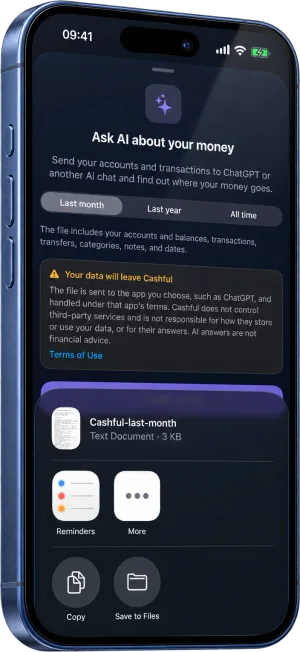
- Öffnen Sie auf dem Startbildschirm von Cashful das Menü rechts und tippen Sie auf ChatGPT & KI, direkt unter „Analysen“.
- Wählen Sie den Zeitraum.
- Lesen Sie den Hinweis: Sobald die Datei Cashful verlässt, verarbeitet die gewählte App sie nach ihren eigenen Bedingungen. Der Hinweis verlinkt auf unsere Bedingungen für Apps und KI-Dienste Dritter.
- Tippen Sie auf Mit KI teilen und wählen Sie ChatGPT oder eine andere App aus dem Teilen-Menü, etwa Claude, Gemini oder Dateien.
Cashful fügt eine kurze Startanfrage hinzu, die fragt, wohin Ihr Geld fließt, welche Kategorien am größten sind und wo Sie sparen könnten. Übernimmt Ihre Chat-App sie nicht, fügen Sie nach der Datei einen der Prompts unten ein.
Schritt 3: Prompts, die funktionieren
Kopieren Sie einen Prompt, senden Sie ihn zusammen mit der Datei und stellen Sie Anschlussfragen im selben Chat. Für Vergleiche von Monat zu Monat exportieren Sie „Jahr“ oder „Gesamt“, damit die Datei beide Monate enthält.
Zeige mir anhand der angehängten Cashful-Datei, wohin mein Geld geflossen ist: Gesamtausgaben pro Kategorie, die größte zuerst, jeweils mit ihrem Anteil an der Gesamtsumme.
Finde in dieser Datei wiederkehrende Kosten und Abos, also Zahlungen, die sich jede Woche oder jeden Monat wiederholen. Liste jede mit ihrem üblichen Betrag auf und wie oft sie vorkommt.
Vergleiche meine Ausgaben im letzten Monat mit dem Monat davor, nach Kategorien. Welche Kategorien sind am stärksten gestiegen oder gesunken?
Ich möchte nächsten Monat etwa 10 % weniger ausgeben, ohne auf das zu verzichten, was mir am wichtigsten ist. Welche Kategorien bieten laut diesen Daten den meisten Spielraum, und welche kleinen Änderungen würdest du vorschlagen?
Vergleiche meine Ausgaben an Wochentagen mit denen am Wochenende. Welche Kategorien verändern sich am Wochenende am stärksten?
Erstelle aus diesen Daten ein einfaches Monatsbudget mit einem vorgeschlagenen Limit für jede Ausgabenkategorie, basierend auf dem, was ich tatsächlich ausgegeben habe.
Beispielantwort, erstellt aus Demodaten, nicht aus den Ausgaben einer echten Person:
- Gesamtausgaben in diesem Monat: 1.568 €.
- Größte Kategorien: Lebensmittel 486 € (31 %), Restaurants 312 € (20 %), Verkehr 174 € (11 %).
- Wiederkehrend: ein Streamingdienst für 15,99 € und ein Fitnessstudio für 39 €, beide monatlich.
- Die Ausgaben für Restaurants sind gegenüber dem Vormonat um 96 € gestiegen, vor allem am Wochenende.
Datenschutz: Was Ihr iPhone verlässt
Cashful sendet Ihre Daten nie von sich aus an eine KI. Die Datei wird erst auf Ihrem iPhone erstellt, wenn Sie auf „Mit KI teilen“ tippen, und geht nur an die App, die Sie im Teilen-Menü auswählen. Cashful lädt sie nicht hoch und speichert keine Kopie auf seinen Servern.
Ein paar Gewohnheiten helfen, die Kontrolle zu behalten:
- Prüfen Sie Ihre Notizen. Notizen werden genau so übernommen, wie Sie sie geschrieben haben. Steht in einer Notiz etwas, das Sie lieber nicht teilen möchten, bearbeiten Sie sie vor dem Export in Cashful.
- Wählen Sie den kürzesten Zeitraum, der Ihre Frage beantwortet. Oft reicht der letzte Monat.
- Prüfen Sie die Datenschutzeinstellungen Ihres KI-Anbieters. Bei vielen Chat-Diensten können Sie verhindern, dass Ihre Chats zum Training genutzt werden, oder eine Unterhaltung später löschen. Diese Einstellungen finden Sie in der KI-App, nicht in Cashful.
Machen Sie daraus eine monatliche Routine
Eine Analyse ist interessant. Eine monatliche ist nützlich. Exportieren Sie zu Beginn jedes Monats den letzten Monat, senden Sie dieselben Prompts und vergleichen Sie die Antwort mit der vorherigen. Wenn Sie die neue Datei im selben Chat teilen, kann die KI diesen Vergleich für Sie übernehmen.
Fällt eine Kategorie auf, machen Sie daraus ein konkretes Ziel, zum Beispiel ein niedrigeres Limit für Restaurantbesuche im nächsten Monat. Erfassen Sie dann wie gewohnt in Cashful und prüfen Sie einen Monat später, ob sich diese Kategorie bewegt hat. Wenn Sie solche Auswertungen bisher in einer Tabelle gemacht haben, lesen Sie, wie Sie Ausgaben ohne Excel-Tabelle tracken.
Fragen
Sendet Cashful meine Daten an ChatGPT?
Nein. Cashful sendet Ihre Daten nie von sich aus an eine KI. Die Exportdatei wird auf Ihrem iPhone erstellt, wenn Sie auf „Mit KI teilen“ tippen, und geht nur an die App, die Sie im Teilen-Menü auswählen. Cashful speichert keine Kopie auf seinen Servern.
Kann ich stattdessen Claude, Gemini oder einen anderen KI-Chat nutzen?
Ja. Die Datei ist reiner Text, daher kann jeder KI-Chat, der Dateien annimmt, sie lesen. Wählen Sie die App im Teilen-Menü, oder sichern Sie die Datei in der Dateien-App und laden Sie sie im Chat hoch. Die Prompts auf dieser Seite funktionieren genauso.
Ist „ChatGPT & KI fragen“ kostenlos?
Die Funktion ist Teil von Cashful Pro und im 7-tägigen Gratis-Test enthalten. Ausgaben von Hand zu erfassen bleibt kostenlos und unbegrenzt.

Laden Sie Cashful, erfassen Sie Ihre Ausgaben in Sekunden und fragen Sie ChatGPT, wohin Ihr Geld fließt, wann immer Sie möchten.
Cashful laden