So erfassen Sie Ausgaben auf der Apple Watch
Aktualisiert
Der einfachste Moment, eine Ausgabe zu erfassen, ist direkt nach dem Bezahlen, und Ihre Watch tragen Sie ohnehin am Handgelenk. So erfassen Sie Ausgaben auf der Apple Watch mit Cashful, dem Haushaltsbuch fürs iPhone, das eine kostenlose App für die Watch mitbringt.
Warum Ausgaben am Handgelenk erfassen
Die meisten fehlenden Einträge werden nicht absichtlich vergessen. Sie bezahlen an der Kasse, das iPhone steckt in der Tasche oder in der Gesäßtasche, und bis Sie es herausholen, ist der Moment vorbei. Eine Stunde später: Hat der Kaffee 4,50 € oder 5,20 € gekostet?
Mit der Watch fällt dieser Schritt weg. Sie heben das Handgelenk, geben Betrag und Kategorie ein und sind fertig, bevor die Karte wieder im Portemonnaie steckt. Einträge, die direkt vor Ort entstehen, halten ein Budget genau.
Cashful auf der Apple Watch einrichten
Die Watch-App gehört zu Cashful und ist für alle kostenlos, ohne Pro-Abo. Sie wird zusammen mit der iPhone-App installiert. Erscheint sie nicht automatisch auf Ihrer Watch, öffnen Sie auf dem iPhone die App „Watch“, suchen Sie Cashful unter „Verfügbare Apps“ und tippen Sie auf „Installieren“.
- Voraussetzungen: eine Apple Watch mit watchOS 10 oder neuer, gekoppelt mit einem iPhone, auf dem Cashful installiert ist.
- Nichts doppelt einrichten: Ihre Konten, Kontostände und Kategorien kommen vom iPhone. Öffnen Sie Cashful einmal auf dem iPhone, und die Watch erhält sie.
- Ihre Sprache: Die Watch-App gibt es in denselben 13 Sprachen wie die iPhone-App.
Drei Wege, einen Betrag einzugeben: Sprache, Digital Crown, Tastatur
Tippen Sie unten auf dem Startbildschirm auf + oder das Mikrofon, oder öffnen Sie zuerst ein Konto, damit die Ausgabe direkt dort landet.
- Sprache. Tippen Sie auf das Mikrofon und sagen Sie etwa „Mittagessen 12,40, Karte“. Cashful liest Betrag, Kategorie und Konto aus dem Satz und zeigt eine Karte zum Prüfen. Tippen Sie auf „Speichern“, oder korrigieren Sie den Betrag mit der Crown, falls etwas nicht stimmt. Wenn Sie bereits Ausgaben per Sprache auf dem iPhone erfassen, funktioniert es genauso.
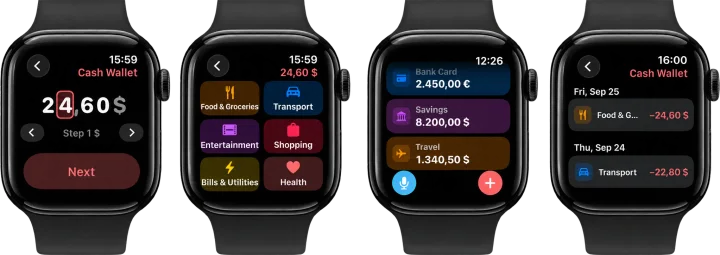
- Digital Crown. Der Betrag entsteht Ziffer für Ziffer, wie beim Stellen eines Timers. Eine Ziffer ist hervorgehoben, das Drehen der Crown ändert sie, und zu einer anderen Ziffer wechseln Sie mit den Pfeilen oder durch Antippen. Solange der Betrag noch null ist, zeigt Cashful die drei häufigsten Beträge des Kontos an, sodass der übliche Kaffee oft nur ein Tippen ist.
- Tastatur. Lieber tippen? Die Taste oben rechts wechselt zu einer Tastatur im Stil eines Taschenrechners, und Cashful merkt sich Ihre Wahl für das nächste Mal.
Auf Watches, die die Geste „Doppeltippen“ unterstützen, bestätigt ein Doppeltippen „Weiter“ und „Speichern“, sodass Sie einen Eintrag mit einer Hand abschließen können.
Kategorie und Konto wählen
Nach dem Betrag zeigt Cashful ein Raster Ihrer sechs meistgenutzten Ausgabenkategorien. Ein Tippen auf eine Kategorie speichert die Ausgabe. Ist die gewünschte nicht dabei, tippen Sie auf „Alle Kategorien“ für die vollständige Liste. Das Raster richtet sich nach Ihren eigenen Gewohnheiten.
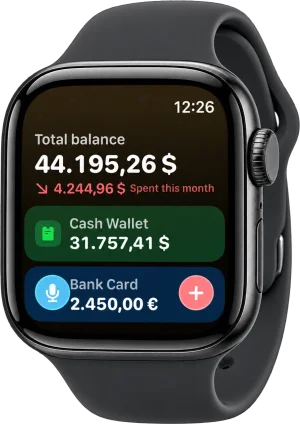
Der Startbildschirm zeigt oben Ihren Gesamtsaldo und die Ausgaben dieses Monats, darunter alle Konten in einer Liste. Tippen Sie auf ein Konto, um seinen letzten Verlauf zu sehen und diesem Konto eine Ausgabe hinzuzufügen. Vom Startbildschirm aus nutzen + und das Mikrofon das zuletzt verwendete Konto.
Jedes Konto behält seine eigene Währung: Eine Ausgabe auf einem Euro-Konto wird in Euro erfasst, eine auf einer Dollar-Karte in Dollar.
Noch schneller: Widgets auf dem Zifferblatt, Smart Stack, Kontrollzentrum und Aktionstaste
- Widgets auf dem Zifferblatt: „Ausgabe hinzufügen“ öffnet die Eingabe mit der Crown, „Sprachausgabe“ startet das Diktat, „Kontostand“ zeigt ein Konto Ihrer Wahl und fügt ihm per Tippen eine Ausgabe hinzu, und „Gesamtsaldo“ zeigt Ihren Saldo mit den Ausgaben dieses Monats.
- Smart Stack: Unter watchOS 26 kann eine Karte „Ausgabe hier“ erscheinen, wenn Sie in einem Café, Restaurant, Geschäft, einer Apotheke oder an einer Tankstelle sind, sodass das Erfassen im Moment des Bezahlens nur ein Tippen entfernt ist. Cashful selbst erhält Ihren Standort nicht.
- Kontrollzentrum und Aktionstaste: Unter watchOS 26 gibt es „Ausgabe hinzufügen“ und „Sprachausgabe“ auch als Steuerelemente, und auf der Apple Watch Ultra können Sie eines davon der Aktionstaste zuweisen.
Auf dem iPhone funktioniert dieselbe Idee mit „Auf Rückseite tippen“: zweimal auf die Rückseite tippen, und eine neue Ausgabe öffnet sich.
Wo die Daten liegen
Ihr iPhone ist die maßgebliche Quelle. Es sendet der Watch eine kompakte Kopie Ihrer Konten, Kontostände, Kategorien und letzten Einträge, und die Watch zeigt diese Kopie weiter an, wenn das iPhone außer Reichweite ist.
Eine Ausgabe, die Sie auf der Watch hinzufügen, wird sofort auf der Watch gespeichert und erscheint in ihrem Verlauf mit einem kleinen Sync-Symbol. Die Watch gibt sie dann an das iPhone weiter: sofort, wenn das iPhone in der Nähe ist, oder später, sobald sich beide wieder verbinden. Das iPhone speichert jeden Eintrag genau einmal, sodass ein erneuter Versuch nie ein Duplikat erzeugt. Von dort landet die Ausgabe in Ihrem normalen Verlauf und, wenn Sie die iCloud-Synchronisierung nutzen, in Ihrer eigenen iCloud und auf Ihrem iPad.
Sprache ist die einzige Methode, die eine Internetverbindung braucht, weil der Satz vom Cashful-Server gelesen wird, um Betrag, Kategorie und Konto auszufüllen. Crown und Tastatur funktionieren ohne Verbindung. Eine Kontoanbindung gibt es an keiner Stelle.
Was auf dem iPhone bleibt
Die Watch ist für eine Aufgabe gebaut: Ausgaben schnell zu erfassen. Manches funktioniert auf einem größeren Bildschirm besser und bleibt in der iPhone-App:
- Einnahmen und Überweisungen zwischen Konten. Die Watch erfasst nur Ausgaben.
- Einträge bearbeiten oder löschen sowie Konten und Kategorien verwalten.
- Analysen und Diagramme.
- Der Beleg-Scan. Lesen Sie, wie Sie Kassenbons ins Haushaltsbuch scannen.
- ChatGPT & KI, der Pro-Export, mit dem Sie Ihre Ausgaben mit ChatGPT analysieren.
Alles, was Sie am Handgelenk erfassen, wartet dort auf Sie, in der Cashful App fürs iPhone.
Fragen
Ist die Cashful App für die Apple Watch kostenlos?
Ja. Die Watch-App ist in Cashful enthalten und für alle kostenlos, ohne Pro-Abo. Sie wird zusammen mit der iPhone-App installiert.
Kann ich eine Ausgabe hinzufügen, wenn mein iPhone nicht in der Nähe ist?
Ja, mit der Digital Crown oder der Tastatur. Die Ausgabe wird sofort auf der Watch gespeichert und an Ihr iPhone gesendet, sobald sich beide wieder verbinden. Die Spracheingabe braucht eine Internetverbindung, über WLAN, eine Watch mit Mobilfunk oder das gekoppelte iPhone, weil der Satz online gelesen wird.
Welche Apple Watch Modelle und watchOS-Versionen werden unterstützt?
Jede Apple Watch mit watchOS 10 oder neuer, gekoppelt mit einem iPhone, auf dem Cashful installiert ist. Die Smart-Stack-Karte sowie die Steuerelemente für Kontrollzentrum und Aktionstaste erfordern watchOS 26, und die Aktionstaste gibt es auf der Apple Watch Ultra.

Laden Sie Cashful fürs iPhone und erfassen Sie Ihre nächste Ausgabe am Handgelenk. Die Watch-App ist kostenlos dabei.
Cashful laden