Cómo anotar gastos en el Apple Watch
Actualizado
El momento más fácil para anotar un gasto es justo después de pagar, y el reloj ya lo lleva en la muñeca. Así puede llevar el control de gastos en el Apple Watch con Cashful, una app de control de gastos para iPhone que incluye una app gratuita para el reloj.
Por qué anotar los gastos desde la muñeca
La mayoría de los gastos que se quedan sin anotar no se olvidan a propósito. Paga en el mostrador, el teléfono está en el bolso o en el bolsillo de atrás y, cuando lo saca, el momento ya ha pasado. Una hora después, ¿el café costó 1,80 € o 2,20 €?
El reloj elimina ese paso. Levanta la muñeca, añade el importe y una categoría, y termina antes de guardar la tarjeta en la cartera. Los gastos anotados en el momento mantienen el presupuesto al día.
Configure Cashful en el Apple Watch
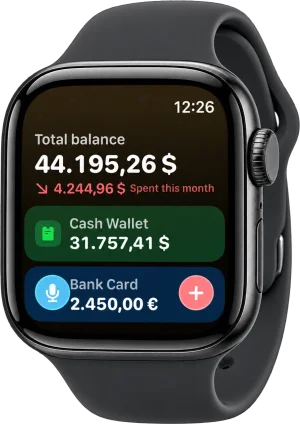
La app para el reloj forma parte de Cashful y es gratis para todos, sin necesidad de suscripción Pro. Se instala junto con la app del iPhone. Si no aparece sola en el reloj, abra la app Watch en el iPhone, busque Cashful en Apps disponibles y toque Instalar.
- Requisitos: un Apple Watch con watchOS 10 o posterior, enlazado con un iPhone que tenga Cashful instalado.
- Nada que configurar dos veces: sus cuentas, saldos y categorías llegan desde el iPhone. Abra Cashful en el iPhone una vez y el reloj los recibe.
- Su idioma: la app del reloj funciona en los mismos 13 idiomas que la del iPhone.
Tres formas de introducir un importe: voz, Digital Crown y teclado
Toque + o el micrófono en la parte inferior de la pantalla principal, o abra antes una cuenta para que el gasto vaya directamente a ella.
- Voz. Toque el micrófono y diga algo como «Comida 12,40, tarjeta». Cashful saca de la frase el importe, la categoría y la cuenta, y le muestra una tarjeta para revisarla. Toque Guardar, o corrija el importe con la Corona si algo no cuadra. Si ya usa el control de gastos por voz en el iPhone, funciona igual.
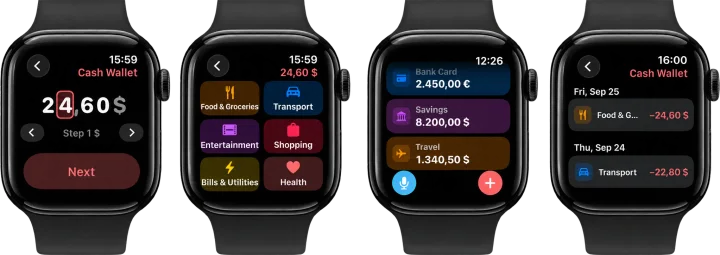
- Digital Crown. El importe se forma cifra a cifra, como al poner un temporizador. Una cifra aparece resaltada, al girar la Corona cambia y se pasa a otra cifra con las flechas o tocándola. Mientras el importe sigue en cero, se muestran los tres importes más frecuentes de la cuenta, así que el café de siempre suele ser un solo toque.
- Teclado. ¿Prefiere teclear? El botón de la esquina superior derecha cambia a un teclado tipo calculadora, y Cashful recuerda su elección para la próxima vez.
En los relojes compatibles con el gesto de doble toque, un doble toque confirma Siguiente y Guardar, así que puede terminar un gasto con una sola mano.
Elija una categoría y una cuenta
Después del importe, Cashful muestra una cuadrícula con sus seis categorías de gasto más usadas. Un toque en una categoría guarda el gasto. Si la que necesita no está, toque Todas las categorías para ver la lista completa. La cuadrícula se adapta a sus propios hábitos.
La pantalla principal muestra arriba su saldo total y lo gastado este mes, y debajo todas sus cuentas en una sola lista. Toque una cuenta para ver su historial reciente y añadirle un gasto. Desde la pantalla principal, + y el micrófono usan la última cuenta que utilizó.
Cada cuenta conserva su propia divisa, así que un gasto añadido a una cuenta en euros se introduce en euros, y uno añadido a una tarjeta en dólares, en dólares.
Aún más rápido: widgets de la esfera, pila inteligente, Centro de control y botón de acción
- Widgets de la esfera: Añadir gasto abre la entrada con la Corona, Gasto por voz inicia el dictado, Saldo de la cuenta muestra una cuenta que usted elija y le añade un gasto con un toque, y Saldo total muestra su saldo junto con lo gastado este mes.
- Pila inteligente: en watchOS 26, puede aparecer una tarjeta Gasto aquí cuando está en una cafetería, un restaurante, una tienda, una farmacia o una gasolinera, así que anotar queda a un toque justo cuando paga. Cashful no recibe su ubicación.
- Centro de control y botón de acción: en watchOS 26, Añadir gasto y Gasto por voz también están disponibles como controles, y en el Apple Watch Ultra puede asignar uno de ellos al botón de acción.
En el iPhone, la misma idea funciona con Tocar atrás: toque dos veces la parte trasera del teléfono y se abre un gasto nuevo.
Dónde están los datos
Su iPhone es la fuente de referencia. Envía al reloj una copia compacta de sus cuentas, saldos, categorías y movimientos recientes, y el reloj sigue mostrando esa copia cuando el teléfono no está cerca.
Un gasto que añade en el reloj se guarda en el reloj al instante y aparece en su historial con una pequeña marca de sincronización. Después el reloj lo pasa al iPhone: de inmediato si el teléfono está cerca, o más tarde, en cuanto vuelvan a conectarse. El iPhone guarda cada gasto una sola vez, así que un reintento nunca crea un duplicado. A partir de ahí, el gasto está en su historial normal y, si usa la sincronización con iCloud, en su propio iCloud y en su iPad.
La voz es el único método que necesita conexión a internet, porque el servidor de Cashful lee la frase para rellenar el importe, la categoría y la cuenta. La Corona y el teclado funcionan sin conexión. En ningún momento interviene una conexión con el banco.
Qué se queda en el iPhone
El reloj está pensado para una sola tarea: anotar gastos rápido. Algunas cosas funcionan mejor en una pantalla más grande y se quedan en la app del iPhone:
- Ingresos y transferencias entre cuentas. El reloj solo anota gastos.
- Editar o eliminar movimientos, y gestionar cuentas y categorías.
- Análisis y gráficos.
- Escaneo de tickets. Vea cómo escanear tickets en una app de gastos.
- ChatGPT e IA, la exportación de Pro para analizar gastos con ChatGPT.
Todo lo que anota desde la muñeca le espera allí, en la app Cashful para iPhone.
Preguntas
¿La app de Cashful para Apple Watch es gratis?
Sí. La app para el reloj está incluida en Cashful y es gratis para todos, sin necesidad de suscripción Pro. Se instala junto con la app del iPhone.
¿Puedo añadir un gasto si el iPhone no está cerca?
Sí, con la Digital Crown o con el teclado. El gasto se guarda en el reloj al momento y se envía al iPhone en cuanto vuelvan a conectarse. La entrada por voz necesita conexión a internet, por wifi, con un reloj con datos móviles o a través del iPhone enlazado, porque la frase se lee en línea.
¿Qué modelos de Apple Watch y versiones de watchOS son compatibles?
Cualquier Apple Watch con watchOS 10 o posterior, enlazado con un iPhone que tenga Cashful instalado. La tarjeta de la pila inteligente y los controles del Centro de control y del botón de acción necesitan watchOS 26, y el botón de acción está disponible en el Apple Watch Ultra.

Descargue Cashful para iPhone y anote su próximo gasto desde la muñeca, con la app del reloj incluida gratis.
Descargar Cashful