Comment noter ses dépenses sur l’Apple Watch
Mis à jour
Le moment le plus simple pour noter une dépense, c’est juste après avoir payé, et votre montre est déjà à votre poignet. Voici comment assurer le suivi des dépenses sur Apple Watch avec Cashful, une application de suivi des dépenses pour iPhone qui inclut une app gratuite pour la montre.
Pourquoi noter ses dépenses au poignet
La plupart des dépenses oubliées ne le sont pas exprès. Vous payez à la caisse, votre téléphone est au fond d’un sac ou dans une poche arrière, et le temps de le sortir, le moment est passé. Une heure plus tard, le café, c’était 4,50 € ou 5,20 € ?
La montre supprime cette étape. Vous levez le poignet, ajoutez le montant et une catégorie, et c’est fait avant même que votre carte soit rangée. Les dépenses notées sur le moment gardent un budget juste.
Installer Cashful sur l’Apple Watch
L’app pour la montre fait partie de Cashful et elle est gratuite pour tous, sans abonnement Pro. Elle s’installe en même temps que l’app iPhone. Si elle n’apparaît pas automatiquement sur votre montre, ouvrez l’app Watch sur votre iPhone, trouvez Cashful dans Apps disponibles et touchez Installer.
- Configuration requise : une Apple Watch sous watchOS 10 ou version ultérieure, jumelée à un iPhone sur lequel Cashful est installé.
- Rien à configurer deux fois : vos comptes, soldes et catégories viennent de l’iPhone. Ouvrez Cashful une fois sur votre iPhone, et la montre les reçoit.
- Votre langue : l’app pour la montre fonctionne dans les mêmes 13 langues que l’app iPhone.
Trois façons de saisir un montant : voix, Digital Crown, pavé
Touchez + ou le micro en bas de l’écran d’accueil, ou ouvrez d’abord un compte pour que la dépense y aille directement.
- Voix. Touchez le micro et dites par exemple « Déjeuner 12,40, carte ». Cashful lit le montant, la catégorie et le compte dans la phrase et affiche une fiche à vérifier. Touchez Enregistrer, ou corrigez le montant avec la Digital Crown si quelque chose cloche. Si vous notez déjà vos dépenses avec la saisie vocale sur iPhone, cela fonctionne de la même façon.
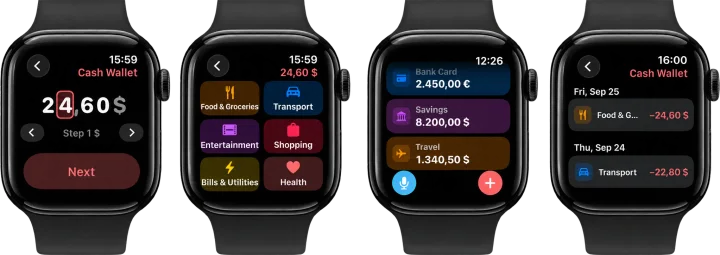
- Digital Crown. Le montant se compose chiffre par chiffre, comme quand vous réglez une minuterie. Un chiffre est mis en surbrillance, tourner la Digital Crown le modifie, et vous passez à un autre chiffre avec les flèches ou en le touchant. Tant que le montant est à zéro, les trois montants les plus fréquents du compte s’affichent : un café habituel se note souvent d’une seule touche.
- Pavé. Vous préférez taper ? Le bouton en haut à droite bascule sur un pavé façon calculatrice, et Cashful retient votre choix pour la prochaine fois.
Sur les montres qui prennent en charge le geste Toucher deux fois, un double toucher valide Suivant et Enregistrer : vous pouvez terminer une saisie d’une seule main.
Choisir une catégorie et un compte
Après le montant, Cashful affiche une grille de vos six catégories de dépenses les plus utilisées. Toucher une catégorie enregistre la dépense. Si celle qu’il vous faut n’y est pas, touchez Toutes les catégories pour voir la liste complète. La grille s’adapte à vos habitudes.
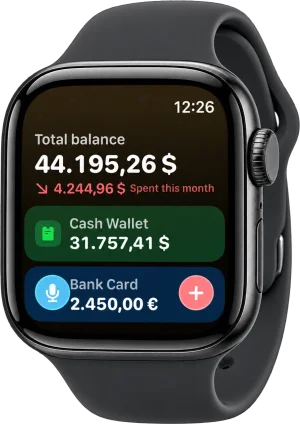
L’écran d’accueil affiche en haut votre solde total et les dépenses du mois, puis tous vos comptes dans une seule liste. Touchez un compte pour voir son historique récent et y ajouter une dépense. Depuis l’écran d’accueil, + et le micro utilisent le dernier compte utilisé.
Chaque compte garde sa propre devise : une dépense ajoutée à un compte en euros est saisie en euros, et une dépense ajoutée à une carte en dollars, en dollars.
Encore plus rapide : widgets de cadran, Pile intelligente, Centre de contrôle et bouton Action
- Widgets de cadran : Ajouter une dépense ouvre la saisie à la Digital Crown, Dépense vocale lance la dictée, Solde du compte affiche le compte de votre choix et y ajoute une dépense d’une touche, et Solde total affiche votre solde avec les dépenses du mois.
- Pile intelligente : sous watchOS 26, une carte Dépense ici peut apparaître lorsque vous êtes dans un café, un restaurant, un magasin, une pharmacie ou une station-service : noter la dépense ne demande qu’une touche au moment de payer. Cashful lui-même ne reçoit pas votre position.
- Centre de contrôle et bouton Action : sous watchOS 26, Ajouter une dépense et Dépense vocale sont aussi disponibles sous forme de commandes, et sur l’Apple Watch Ultra, vous pouvez attribuer l’une d’elles au bouton Action.
Sur iPhone, la même idée fonctionne avec Toucher le dos : touchez deux fois le dos du téléphone et une nouvelle dépense s’ouvre.
Où se trouvent les données
C’est votre iPhone qui fait référence. Il envoie à la montre une copie compacte de vos comptes, soldes, catégories et opérations récentes, et la montre continue d’afficher cette copie quand le téléphone est hors de portée.
Une dépense ajoutée sur la montre y est enregistrée immédiatement et apparaît dans son historique avec un petit symbole de synchronisation. La montre la transmet ensuite à l’iPhone : tout de suite si le téléphone est à proximité, ou plus tard, dès que les deux se reconnectent. L’iPhone enregistre chaque opération une seule fois, si bien qu’un nouvel essai ne crée jamais de doublon. La dépense rejoint alors votre historique habituel et, si vous utilisez la synchronisation iCloud, votre propre iCloud et votre iPad.
La voix est la seule méthode qui nécessite une connexion internet, car la phrase est lue par le serveur de Cashful pour remplir le montant, la catégorie et le compte. La Digital Crown et le pavé fonctionnent sans connexion. Aucune connexion bancaire n’intervient, à aucun moment.
Ce qui reste sur l’iPhone
La montre est conçue pour une seule tâche : noter des dépenses rapidement. Certaines choses fonctionnent mieux sur un grand écran et restent dans l’app iPhone :
- Les revenus et les virements entre comptes. La montre ne note que des dépenses.
- La modification ou la suppression d’opérations, et la gestion des comptes et des catégories.
- Les analyses et les graphiques.
- Le scan de tickets. Découvrez comment scanner ses tickets de caisse dans une appli de dépenses.
- ChatGPT et IA, l’export Pro pour analyser ses dépenses avec ChatGPT.
Tout ce que vous notez au poignet vous y attend, dans l’app Cashful pour iPhone.
Questions
L’app Cashful pour Apple Watch est-elle gratuite ?
Oui. L’app pour la montre est incluse dans Cashful et gratuite pour tous, sans abonnement Pro. Elle s’installe en même temps que l’app iPhone.
Puis-je ajouter une dépense quand mon iPhone n’est pas à proximité ?
Oui, avec la Digital Crown ou le pavé. La dépense est enregistrée aussitôt sur la montre et envoyée à votre iPhone dès que les deux se reconnectent. La saisie vocale nécessite une connexion internet, via le Wi-Fi, une montre cellulaire ou l’iPhone jumelé, car la phrase est lue en ligne.
Quels modèles d’Apple Watch et quelles versions de watchOS sont compatibles ?
Toute Apple Watch sous watchOS 10 ou version ultérieure, jumelée à un iPhone sur lequel Cashful est installé. La carte de la Pile intelligente et les commandes du Centre de contrôle et du bouton Action nécessitent watchOS 26, et le bouton Action est disponible sur l’Apple Watch Ultra.

Téléchargez Cashful pour iPhone et notez votre prochaine dépense depuis votre poignet, avec l’app pour la montre incluse gratuitement.
Obtenir Cashful