
ChatGPT で家計簿・支出を分析する方法
更新日
AI チャットは、何か月分もの支出をわかりやすいまとめに変えてくれます。ただし、きれいなデータを渡せばの話です。iPhone 向け家計簿アプリ Cashful を使った方法と、コピーしてすぐ使えるプロンプトを紹介します。
AI チャットで支出についてわかること、わからないこと
ChatGPT のようなアシスタントは、取引の表を読み取ってわかりやすい言葉で説明するのが得意です。どのカテゴリが大きいか、毎月繰り返している支出は何か、ある期間と別の期間を比べてどうか。予算の下書きや、支出の目標を言葉にする手伝いもしてくれます。
一方で限界もあります。AI が見るのは渡されたファイルだけで、読み違えや数え間違いをすることもあり、あなたの予定や義務、事情は知りません。回答は自分で考えるための出発点として扱い、大事な数字はアプリで確かめてください。また、AI の回答は金融アドバイスではありません。
ステップ 1:きれいなデータから始める
多くの解説では、銀行の明細をアップロードするよう勧めています。しかし銀行の書き出しデータは扱いにくいものです。店名の代わりに加盟店コードが並び、カード払いと振替が混ざり、カテゴリはなく、口座ごとにファイルが分かれています。AI は各行の意味を推測するのに手間を取られます。
Cashful で支出を記録していれば、データは最初からきれいです。すべての記録にあなたが選んだカテゴリ、口座、日付があり、銀行データに頼る部分はありません。Cashful は銀行連携なしの家計簿アプリだからです。書き出されるのは 1 つのテキストファイルで、次の内容が含まれます。
- 口座とその通貨、現在の残高
- 期間内の取引:日時、種類(支出・収入・送金)、金額、通貨、口座、カテゴリ、サブカテゴリ、メモ
- 送金の場合は、送金先の口座と受け取った金額
期間は今日からさかのぼって 1か月、1年、全期間 から選べます。名前はすべて省略せずに書かれているので、AI はあなたの説明なしでファイルを読めます。書き出されるのは自分のスペースだけで、スペースを共有している相手の記録が含まれることはありません。
ステップ 2:ChatGPT などの AI チャットにファイルを共有する
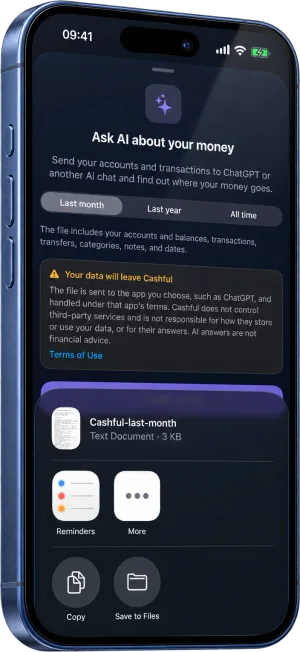
- Cashful のホーム画面で右側のメニューを開き、「分析」のすぐ下にある ChatGPTとAI をタップします。
- 期間を選びます。
- 注意書きを読みます。ファイルが Cashful の外に出ると、選んだアプリがそのアプリの規約に従って扱います。注意書きには第三者のアプリと AI サービスに関する規約へのリンクがあります。
- AIと共有 をタップして ChatGPT を選びます。Claude、Gemini、「ファイル」など、共有シートにある他のアプリも選べます。
Cashful は、お金が何に使われているか、最も大きいカテゴリはどれか、どこを節約できるかを尋ねる短い依頼文を添えます。チャットアプリがそれを読み込まない場合は、ファイルのあとに下のプロンプトのどれかを貼り付けてください。
ステップ 3:うまくいくプロンプト
プロンプトをコピーしてファイルと一緒に送り、同じチャットで続けて質問しましょう。月ごとに比べたいときは、両方の月が入るように「1年」か「全期間」で書き出します。
添付の Cashful のファイルをもとに、お金が何に使われたかを教えてください。カテゴリ別の支出合計を大きい順に並べ、それぞれが全体に占める割合も示してください。
このファイルから、固定費やサブスクリプションなど、毎週または毎月繰り返している支払いを探してください。それぞれについて、いつもの金額と頻度を一覧にしてください。
直近の月の支出を前の月とカテゴリ別に比べてください。最も増えたカテゴリと最も減ったカテゴリはどれですか?
来月は、自分にとって大事なものをあきらめずに、支出を 10% ほど減らしたいです。このデータから見て、どのカテゴリに一番余地がありますか?どんな小さな工夫ができそうですか?
平日と週末の支出を比べてください。週末に最も変化するカテゴリはどれですか?
このデータをもとに、シンプルな月の予算を作ってください。実際の支出に基づいて、支出カテゴリごとの上限の目安を提案してください。
回答例(実在の人の支出ではなく、デモデータから作成):
- 今月の支出合計:156,800円。
- 上位のカテゴリ:食料品 48,600円(31%)、外食 31,200円(20%)、交通費 17,400円(11%)。
- 繰り返しの支出:動画配信サービス 1,590円、ジムの会費 3,900円。どちらも毎月。
- 外食は前月より 9,600円増加。主に週末の支出です。
プライバシー:iPhone の外に出るもの
Cashful が勝手にデータを AI に送ることはありません。ファイルは「AIと共有」をタップしたときにだけ iPhone 上で作成され、共有シートで選んだアプリにだけ送られます。Cashful がそれをアップロードしたり、サーバーにコピーを残したりすることはありません。
次の習慣で、データを自分で管理できます。
- メモを確認する。メモは書いたとおりに含まれます。共有したくない内容があれば、書き出す前に Cashful で編集してください。
- 質問に答えられる最短の期間を選ぶ。たいていは「1か月」で十分です。
- AI サービスのデータ設定を確認する。多くのチャットサービスでは、会話を学習に使わないよう設定したり、あとで会話を削除したりできます。これらの設定は Cashful ではなく、AI アプリ側にあります。
毎月の習慣にする
1 回きりの分析は面白い。毎月の分析は役に立ちます。毎月の初めに「1か月」で書き出し、同じプロンプトを送り、前回の回答と比べましょう。新しいファイルを同じチャットで共有すれば、その比較も AI がやってくれます。
目立つカテゴリがあれば、来月は外食の上限を下げるなど、具体的な目標にします。あとはいつもどおり Cashful で記録を続け、1 か月後にそのカテゴリが変わったか確かめましょう。これまでエクセルやスプレッドシートでこうした見直しをしていたなら、エクセルなしで家計簿をつける方法もご覧ください。
よくある質問
Cashful は私のデータを ChatGPT に送りますか?
いいえ。Cashful が勝手にデータを AI に送ることはありません。書き出しファイルは「AIと共有」をタップしたときに iPhone 上で作成され、共有シートで選んだアプリにだけ送られます。Cashful がサーバーにコピーを残すことはありません。
Claude や Gemini など、他の AI チャットも使えますか?
はい。ファイルはプレーンテキストなので、ファイルを受け付ける AI チャットならどれでも読めます。共有シートでアプリを選ぶか、「ファイル」に保存してチャットでアップロードしてください。このページのプロンプトも同じように使えます。
「ChatGPTとAIに聞く」は無料ですか?
Cashful Pro の機能で、7 日間の無料トライアルでも使えます。手入力での支出の記録は、これまでどおり無料で無制限です。