
Apple Watch で家計簿をつける方法
更新日
支出を記録するのにいちばん楽なのは、支払った直後です。そのとき、Apple Watch はもう手首にあります。無料の Watch アプリが付いた iPhone 向け家計簿アプリ Cashful で、Apple Watch から支出を記録する方法を紹介します。
手首で支出を記録する理由
記録漏れのほとんどは、わざと忘れたわけではありません。レジで支払い、iPhone はバッグや後ろのポケットの中。取り出すころには、もうタイミングを逃しています。1 時間後には、あのコーヒーが 480円だったか 520円だったか思い出せません。
Apple Watch ならその手間がなくなります。手首を上げて金額とカテゴリを入れれば、カードを財布に戻す前に記録は終わっています。その場で記録すれば、家計簿は正確なままです。
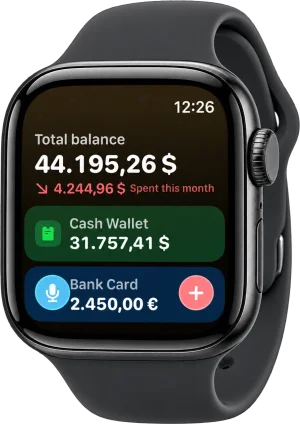
Apple Watch で Cashful を設定する
Watch アプリは Cashful に含まれていて、Pro サブスクリプションなしで誰でも無料で使えます。iPhone のアプリと一緒にインストールされます。Apple Watch に自動で表示されない場合は、iPhone の Watch アプリを開き、「利用可能なアプリ」から Cashful を探して「インストール」をタップしてください。
- 動作条件:watchOS 10 以降の Apple Watch と、Cashful をインストールした iPhone がペアリングされていること。
- 二度手間なし:口座、残高、カテゴリは iPhone から引き継がれます。iPhone で一度 Cashful を開けば、Apple Watch に送られます。
- 日本語に対応:Watch アプリは iPhone のアプリと同じ 13 言語に対応しています。
金額の入力方法は 3 つ:音声、Digital Crown、テンキー
ホーム画面下部の + かマイクをタップします。先に口座を開いておけば、その口座に直接支出を追加できます。
- 音声。マイクをタップして「ランチ 1,240円、カード」のように話します。Cashful が一文から金額、カテゴリ、口座を読み取り、確認用のカードを表示します。「保存」をタップするか、違っていれば Digital Crown で金額を直します。iPhone の音声入力の家計簿を使っているなら、同じ感覚で使えます。
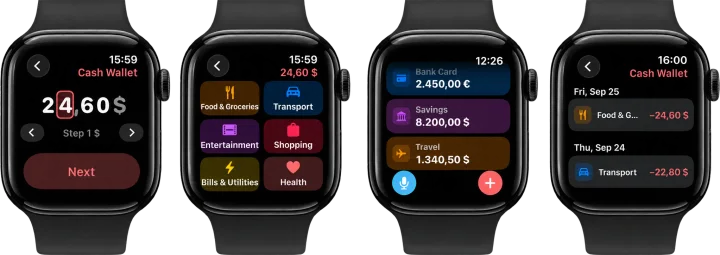
- Digital Crown。タイマーを設定するように、金額を 1 桁ずつ入力します。ハイライトされた桁を Crown で変え、矢印か桁のタップで別の桁に移ります。金額がゼロのうちは、その口座でよく使う金額が 3 つ表示されるので、いつものコーヒーならワンタップで済むことも多いはずです。
- テンキー。入力するほうが好きなら、右上のボタンで電卓風のテンキーに切り替えられます。選んだ方法は次回も記憶されます。
ダブルタップのジェスチャに対応した Apple Watch では、ダブルタップで「次へ」と「保存」を確定できるので、片手で記録を終えられます。
カテゴリと口座を選ぶ
金額のあとには、よく使う支出カテゴリ 6 つがグリッドで表示されます。カテゴリをタップすれば、その場で支出が保存されます。目的のカテゴリがなければ、「すべてのカテゴリ」から一覧を開きます。グリッドはあなたの使い方に合わせて変わります。
ホーム画面の上部には合計残高と今月の支出、その下にすべての口座が一覧で表示されます。口座をタップすると最近の履歴が見られ、その口座に支出を追加できます。ホーム画面の + とマイクは、最後に使った口座で記録します。
口座ごとに通貨を持てるので、ユーロの口座に追加した支出はユーロで、ドルのカードに追加した支出はドルで入力されます。
もっと速く:文字盤のウィジェット、スマートスタック、コントロールセンター、アクションボタン
- 文字盤のウィジェット:「支出を追加」は Digital Crown での入力を、「音声で支出」は音声入力を開きます。「口座残高」は選んだ口座の残高を表示し、タップでその口座に支出を追加できます。「合計残高」は残高と今月の支出を表示します。
- スマートスタック:watchOS 26 では、カフェ、レストラン、ストア、薬局、ガソリンスタンドにいるときに「ここでの支出」カードが表示されることがあり、支払いのその瞬間にワンタップで記録できます。Cashful 自体があなたの位置情報を受け取ることはありません。
- コントロールセンターとアクションボタン:watchOS 26 では、「支出を追加」と「音声で支出」をコントロールとしても使えます。Apple Watch Ultra では、どちらかをアクションボタンに割り当てられます。
iPhone でも、背面タップで同じように使えます。iPhone の背面をダブルタップすれば、新しい支出の入力画面が開きます。
データの保存場所
データの基準になるのは iPhone です。iPhone は口座、残高、カテゴリ、最近の記録をコンパクトにまとめたコピーを Apple Watch に送り、iPhone が離れているときも Apple Watch はそのコピーを表示し続けます。
Apple Watch で追加した支出は、すぐに Apple Watch に保存され、履歴に小さな同期マーク付きで表示されます。そのあと iPhone に送られます。iPhone が近くにあればすぐに、なければ再接続したときに送られます。iPhone は各記録を一度だけ保存するので、再送しても重複は生まれません。その後、支出は通常の履歴に入り、iCloud 同期を使っていれば、あなた自身の iCloud と iPad にも反映されます。
インターネット接続が必要なのは音声入力だけです。一文を Cashful のサーバーで読み取り、金額、カテゴリ、口座を入力するためです。Digital Crown とテンキーは接続なしで使えます。銀行連携はどの段階にも一切ありません。
iPhone で行うこと
Watch アプリの役割はひとつ、支出をすばやく記録することです。大きな画面のほうが使いやすい機能は iPhone のアプリに残しています。
- 収入と口座間の送金。Apple Watch で記録できるのは支出だけです。
- 記録の編集や削除、口座とカテゴリの管理。
- 分析とグラフ。
- レシートスキャン。レシート読み取りで家計簿をつける方法をご覧ください。
- 「ChatGPTとAI」。ChatGPT で支出を分析するための Pro の書き出し機能です。
手首で記録したものはすべて、iPhone の Cashful に届いています。
よくある質問
Cashful の Apple Watch アプリは無料ですか?
はい。Watch アプリは Cashful に含まれていて、Pro サブスクリプションなしで誰でも無料で使えます。iPhone のアプリと一緒にインストールされます。
iPhone が近くにないときも支出を追加できますか?
はい、Digital Crown かテンキーで追加できます。支出はすぐに Apple Watch に保存され、iPhone と再接続したときに送られます。音声入力は一文をオンラインで読み取るため、Wi-Fi、モバイル通信対応の Apple Watch、またはペアリングした iPhone 経由のインターネット接続が必要です。
対応している Apple Watch と watchOS のバージョンは?
watchOS 10 以降を搭載し、Cashful をインストールした iPhone とペアリングされた Apple Watch なら使えます。スマートスタックのカード、コントロールセンターとアクションボタンのコントロールには watchOS 26 が必要で、アクションボタンは Apple Watch Ultra で使えます。