Jak przeanalizować wydatki z ChatGPT
Zaktualizowano
Czat AI potrafi zamienić miesiące wydatków w przejrzyste podsumowanie, pod warunkiem że dostanie czyste dane. Oto jak to zrobić z Cashful, aplikacją do kontroli wydatków na iPhone, oraz prompty, które możesz od razu skopiować i użyć.
Co czat AI może, a czego nie może powiedzieć o Twoich wydatkach
ChatGPT i podobni asystenci dobrze radzą sobie z czytaniem tabeli operacji i opisywaniem jej prostymi słowami: które kategorie są największe, co powtarza się co miesiąc, jak jeden okres wypada na tle innego. Mogą też pomóc naszkicować budżet albo ująć w słowa cel oszczędnościowy.
Mają jednak swoje ograniczenia. AI widzi tylko plik, który mu przekażesz, może coś źle odczytać lub policzyć i nie zna Twoich planów, zobowiązań ani sytuacji. Traktuj odpowiedź jako punkt wyjścia do własnych przemyśleń, każdą ważną liczbę sprawdzaj w aplikacji i pamiętaj, że odpowiedź AI nie jest poradą finansową.
Krok 1: zacznij od czystych danych
Większość poradników każe wgrać wyciąg z banku. Eksporty bankowe są jednak nieuporządkowane: kody sprzedawców zamiast nazw, płatności kartą wymieszane z przelewami, brak kategorii, osobny plik dla każdego konta. AI traci wysiłek na zgadywanie, co oznacza każdy wiersz.
Jeśli zapisujesz wydatki w Cashful, dane są już uporządkowane. Każdy wpis ma wybraną przez Ciebie kategorię, konto i datę, a nic nie zależy od połączenia z bankiem, bo Cashful to budżet domowy bez łączenia z bankiem. Eksport to jeden zwykły plik tekstowy zawierający:
- Twoje konta z walutą i bieżącym saldem
- operacje z wybranego okresu: datę i godzinę, typ (wydatek, przychód lub przelew), kwotę, walutę, konto, kategorię, podkategorię i notatkę
- w przypadku przelewów konto docelowe i kwotę, która na nie wpłynęła
To Ty wybierasz okres: Miesiąc, Rok lub Wszystko, liczone wstecz od dzisiaj. Nazwy są zapisane w pełnym brzmieniu, więc AI odczyta plik bez dodatkowych wyjaśnień z Twojej strony. Eksportowana jest tylko Twoja własna przestrzeń, nigdy wpisy osób, z którymi dzielisz przestrzeń.
Krok 2: udostępnij plik ChatGPT lub innemu czatowi AI
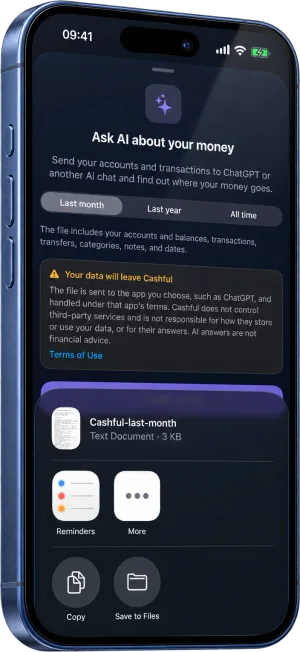
- Na ekranie głównym Cashful otwórz prawe menu i stuknij ChatGPT i AI, tuż pod Analityką.
- Wybierz okres.
- Przeczytaj informację: gdy plik opuści Cashful, wybrana aplikacja przetwarza go na własnych warunkach. Informacja zawiera link do naszych warunków dotyczących aplikacji i usług AI podmiotów trzecich.
- Stuknij Udostępnij AI i wybierz ChatGPT lub dowolną inną aplikację z menu udostępniania, na przykład Claude, Gemini albo Pliki.
Cashful dołącza krótkie zapytanie startowe z pytaniem, na co idą Twoje pieniądze, które kategorie są największe i gdzie można zaoszczędzić. Jeśli Twoja aplikacja czatu go nie przejmie, wklej po pliku jeden z promptów poniżej.
Krok 3: prompty, które działają
Skopiuj prompt, wyślij go razem z plikiem i zadawaj kolejne pytania w tym samym czacie. Aby porównywać miesiąc do miesiąca, wyeksportuj „Rok” lub „Wszystko”, żeby plik obejmował oba miesiące.
Na podstawie załączonego pliku z Cashful pokaż, na co poszły moje pieniądze: łączne wydatki według kategorii, od największej, z udziałem każdej kategorii w całości.
Znajdź w tym pliku stałe koszty i subskrypcje, czyli płatności powtarzające się co tydzień lub co miesiąc. Wypisz każdą z nich z typową kwotą i informacją, jak często się pojawia.
Porównaj moje wydatki z ostatniego miesiąca z poprzednim miesiącem według kategorii. Które kategorie najbardziej wzrosły lub spadły?
Chcę w przyszłym miesiącu wydać około 10% mniej, nie rezygnując z tego, co dla mnie najważniejsze. Które kategorie według tych danych dają największe pole manewru i jakie drobne zmiany proponujesz?
Porównaj moje wydatki w dni robocze z wydatkami w weekendy. Które kategorie najbardziej zmieniają się w weekendy?
Przygotuj na podstawie tych danych prosty budżet miesięczny z proponowanym limitem dla każdej kategorii wydatków, opartym na moich faktycznych wydatkach.
Przykładowa odpowiedź na podstawie danych demonstracyjnych, a nie wydatków prawdziwej osoby:
- Łączne wydatki w tym miesiącu: 4820 zł.
- Największe kategorie: Zakupy spożywcze 1490 zł (31%), Restauracje 960 zł (20%), Transport 530 zł (11%).
- Stałe płatności: serwis streamingowy za 29,99 zł i siłownia za 139 zł, obie co miesiąc.
- Wydatki na restauracje wzrosły o 290 zł w porównaniu z poprzednim miesiącem, głównie w weekendy.
Prywatność: co opuszcza Twój telefon
Cashful nigdy sam nie wysyła Twoich danych do AI. Plik powstaje na Twoim iPhonie dopiero wtedy, gdy stukniesz „Udostępnij AI”, i trafia tylko do aplikacji wybranej w menu udostępniania. Cashful nie przesyła go na swoje serwery ani nie przechowuje tam jego kopii.
Kilka nawyków pomoże zachować kontrolę:
- Sprawdź notatki. Notatki trafiają do pliku dokładnie w takiej formie, w jakiej je zapisano. Jeśli w notatce jest coś, czego wolisz nie udostępniać, zmień ją w Cashful przed eksportem.
- Wybierz najkrótszy okres, który odpowiada na Twoje pytanie. Często wystarczy ostatni miesiąc.
- Sprawdź ustawienia danych u dostawcy AI. Wiele usług czatu pozwala wyłączyć wykorzystywanie rozmów do trenowania modeli albo później usunąć rozmowę. Te ustawienia znajdziesz w aplikacji AI, nie w Cashful.
Zrób z tego comiesięczny nawyk
Jedna analiza jest ciekawa. Comiesięczna jest przydatna. Na początku każdego miesiąca wyeksportuj ostatni miesiąc, wyślij te same prompty i porównaj odpowiedź z poprzednią. Jeśli udostępnisz nowy plik w tym samym czacie, AI może zrobić to porównanie za Ciebie.
Gdy jakaś kategoria się wyróżnia, zamień ją w konkretny cel, na przykład niższy limit na restauracje w przyszłym miesiącu. Potem zapisuj wydatki w Cashful jak zwykle i po miesiącu sprawdź, czy ta kategoria się zmieniła. Jeśli do tej pory takie podsumowania powstawały w arkuszu, zobacz, jak kontrolować wydatki bez arkusza kalkulacyjnego.
Pytania
Czy Cashful wysyła moje dane do ChatGPT?
Nie. Cashful nigdy sam nie wysyła Twoich danych do AI. Plik eksportu powstaje na Twoim iPhonie, gdy stukniesz „Udostępnij AI”, i trafia tylko do aplikacji wybranej w menu udostępniania. Cashful nie przechowuje jego kopii na swoich serwerach.
Czy zamiast tego mogę użyć Claude, Gemini lub innego czatu AI?
Tak. Plik to zwykły tekst, więc odczyta go każdy czat AI, który przyjmuje pliki. Wybierz aplikację w menu udostępniania albo zapisz plik w aplikacji Pliki i prześlij go w czacie. Prompty z tej strony działają tak samo.
Czy funkcja „ChatGPT i AI” jest darmowa?
Jest częścią Cashful Pro i obejmuje ją 7-dniowy bezpłatny okres próbny. Ręczne zapisywanie wydatków pozostaje darmowe i bez limitu.

Pobierz Cashful, zapisuj wydatki w kilka sekund i pytaj ChatGPT, na co idą Twoje pieniądze, kiedy tylko zechcesz.
Pobierz Cashful