Jak zapisywać wydatki na Apple Watch
Zaktualizowano
Najłatwiej zapisać wydatek zaraz po zapłacie, a zegarek i tak masz na nadgarstku. Oto jak kontrolować wydatki na Apple Watch z Cashful, aplikacją do kontroli wydatków na iPhone, która ma darmową aplikację na zegarek.
Dlaczego zapisywać wydatki na nadgarstku
Większość pominiętych wpisów nie jest zapominana celowo. Płacisz przy kasie, telefon leży w torbie albo w tylnej kieszeni, a zanim go wyjmiesz, chwila mija. Godzinę później: kawa kosztowała 12,50 zł czy 14 zł?
Zegarek usuwa ten krok. Unosisz nadgarstek, dodajesz kwotę i kategorię i gotowe, zanim karta wróci do portfela. Wpisy zrobione na miejscu utrzymują budżet w ryzach.
Skonfiguruj Cashful na Apple Watch
Aplikacja na zegarek jest częścią Cashful i jest darmowa dla wszystkich, bez subskrypcji Pro. Instaluje się razem z aplikacją na iPhone. Jeśli nie pojawi się na zegarku automatycznie, otwórz na iPhonie aplikację Watch, znajdź Cashful w sekcji Dostępne aplikacje i stuknij Zainstaluj.
- Wymagania: Apple Watch z watchOS 10 lub nowszym, sparowany z iPhone’em, na którym jest zainstalowany Cashful.
- Nic nie konfigurujesz dwa razy: Twoje konta, salda i kategorie pochodzą z iPhone’a. Otwórz Cashful raz na iPhonie, a zegarek je otrzyma.
- Twój język: aplikacja na zegarek działa w tych samych 13 językach co aplikacja na iPhone.
Trzy sposoby na wpisanie kwoty: głos, Digital Crown, klawiatura
Stuknij + lub mikrofon na dole ekranu głównego albo najpierw otwórz konto, aby wydatek trafił prosto do niego.
- Głos. Stuknij mikrofon i powiedz na przykład „Obiad 32,50, karta”. Cashful odczyta ze zdania kwotę, kategorię i konto i pokaże kartę do sprawdzenia. Stuknij Zapisz albo popraw kwotę koronką, jeśli coś się nie zgadza. Jeśli już korzystasz z zapisywania wydatków głosem na iPhonie, działa to tak samo.
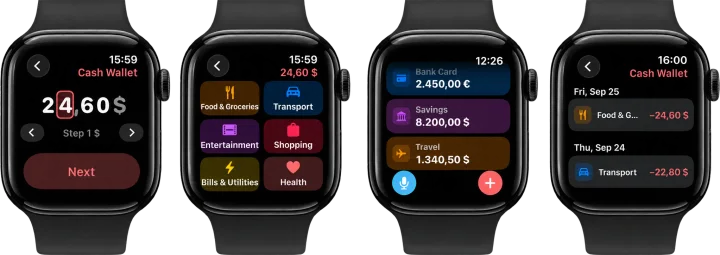
- Digital Crown. Kwota powstaje cyfra po cyfrze, jak przy ustawianiu minutnika. Jedna cyfra jest podświetlona, obrót koronki ją zmienia, a do innej cyfry przechodzisz strzałkami lub stuknięciem. Dopóki kwota wynosi zero, widać trzy najczęstsze kwoty dla danego konta, więc codzienna kawa to często jedno stuknięcie.
- Klawiatura. Wolisz pisać? Przycisk w prawym górnym rogu przełącza na klawiaturę w stylu kalkulatora, a Cashful zapamięta Twój wybór na następny raz.
Na zegarkach obsługujących gest podwójnego stuknięcia podwójne stuknięcie zatwierdza Dalej i Zapisz, więc wpis dokończysz jedną ręką.
Wybierz kategorię i konto
Po wpisaniu kwoty Cashful pokazuje siatkę sześciu najczęściej używanych kategorii wydatków. Jedno stuknięcie w kategorię zapisuje wydatek. Jeśli potrzebnej kategorii tam nie ma, stuknij Wszystkie kategorie, aby zobaczyć pełną listę. Siatka dopasowuje się do Twoich nawyków.
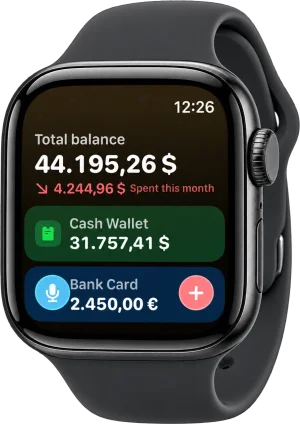
Ekran główny pokazuje u góry saldo łączne i wydatki z tego miesiąca, a pod nimi wszystkie konta na jednej liście. Stuknij konto, aby zobaczyć jego ostatnią historię i dodać do niego wydatek. Na ekranie głównym + i mikrofon korzystają z ostatnio używanego konta.
Każde konto ma własną walutę, więc wydatek dodany do konta w euro wpisujesz w euro, a do karty złotówkowej w złotych.
Jeszcze szybciej: widżety na tarczy, Smart Stack, centrum sterowania i przycisk czynności
- Widżety na tarczy: „Dodaj wydatek” otwiera wpisywanie koronką, „Wydatek głosem” uruchamia dyktowanie, „Saldo konta” pokazuje wybrane konto i jednym stuknięciem dodaje do niego wydatek, a „Saldo łączne” pokazuje Twoje saldo razem z wydatkami z tego miesiąca.
- Smart Stack: w watchOS 26 może pojawić się karta „Wydatek tutaj”, gdy jesteś w kawiarni, restauracji, sklepie, aptece lub na stacji benzynowej, więc zapisanie wydatku w chwili płacenia to jedno stuknięcie. Sam Cashful nie otrzymuje Twojej lokalizacji.
- Centrum sterowania i przycisk czynności: w watchOS 26 „Dodaj wydatek” i „Wydatek głosem” są też dostępne jako elementy sterujące, a na Apple Watch Ultra możesz przypisać jeden z nich do przycisku czynności.
Na iPhonie ten sam pomysł działa ze Stuknięciem w tył: stuknij dwa razy w tył telefonu, a otworzy się nowy wydatek.
Gdzie są dane
Źródłem prawdy jest Twój iPhone. Wysyła on do zegarka zwięzłą kopię Twoich kont, sald, kategorii i ostatnich wpisów, a zegarek pokazuje tę kopię także wtedy, gdy telefon jest poza zasięgiem.
Wydatek dodany na zegarku od razu zapisuje się na zegarku i pojawia w jego historii z małym znacznikiem synchronizacji. Zegarek przekazuje go potem do iPhone’a: od razu, gdy telefon jest w pobliżu, albo później, gdy tylko oba urządzenia znów się połączą. iPhone zapisuje każdy wpis dokładnie raz, więc ponowna próba nigdy nie tworzy duplikatu. Od tej chwili wydatek jest w Twojej zwykłej historii, a jeśli korzystasz z synchronizacji iCloud, także w Twoim własnym iCloud i na iPadzie.
Głos to jedyna metoda, która wymaga połączenia z internetem, bo zdanie odczytuje serwer Cashful, aby uzupełnić kwotę, kategorię i konto. Koronka i klawiatura działają bez połączenia. Na żadnym etapie nie ma łączenia z bankiem.
Co zostaje na iPhonie
Zegarek jest stworzony do jednego zadania: szybkiego zapisywania wydatków. Niektóre rzeczy lepiej działają na większym ekranie i zostają w aplikacji na iPhone:
- Przychody i przelewy między kontami. Zegarek zapisuje tylko wydatki.
- Edytowanie i usuwanie wpisów oraz zarządzanie kontami i kategoriami.
- Analityka i wykresy.
- Skanowanie paragonów. Zobacz, jak skanować paragony do aplikacji do wydatków.
- ChatGPT i AI, eksport Pro do analizy wydatków z ChatGPT.
Wszystko, co zapiszesz na nadgarstku, czeka tam na Ciebie, w aplikacji Cashful na iPhone.
Pytania
Czy aplikacja Cashful na Apple Watch jest darmowa?
Tak. Aplikacja na zegarek jest częścią Cashful i jest darmowa dla wszystkich, bez subskrypcji Pro. Instaluje się razem z aplikacją na iPhone.
Czy mogę dodać wydatek, gdy iPhone’a nie ma w pobliżu?
Tak, koronką Digital Crown lub na klawiaturze. Wydatek od razu zapisuje się na zegarku i trafia na iPhone’a, gdy tylko oba urządzenia znów się połączą. Wpisywanie głosem wymaga połączenia z internetem przez Wi-Fi, sieć komórkową zegarka lub sparowanego iPhone’a, bo zdanie jest odczytywane online.
Które modele Apple Watch i wersje watchOS są obsługiwane?
Każdy Apple Watch z watchOS 10 lub nowszym, sparowany z iPhone’em, na którym jest zainstalowany Cashful. Karta w Smart Stack oraz elementy sterujące w centrum sterowania i dla przycisku czynności wymagają watchOS 26, a przycisk czynności jest dostępny w Apple Watch Ultra.

Pobierz Cashful na iPhone i zapisz następny wydatek z nadgarstka. Aplikacja na zegarek jest w zestawie za darmo.
Pobierz Cashful