Como registrar gastos no Apple Watch
Atualizado
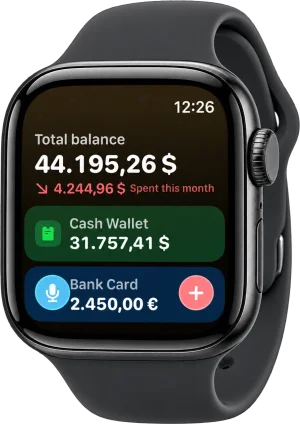
O momento mais fácil de registrar um gasto é logo depois de pagar, e o relógio já está no seu pulso. Veja como fazer o controle de gastos no Apple Watch com o Cashful, um app de controle de gastos para iPhone que inclui um app grátis para o relógio.
Por que registrar gastos pelo pulso
A maioria dos lançamentos esquecidos não é esquecida de propósito. Você paga no caixa, o celular está na bolsa ou no bolso de trás e, quando você pega o aparelho, o momento já passou. Uma hora depois, o café foi R$ 6,50 ou R$ 7,20?
O relógio elimina essa etapa. Você levanta o pulso, adiciona o valor e uma categoria e termina antes de guardar o cartão na carteira. Lançamentos feitos na hora mantêm o orçamento certinho.
Configure o Cashful no Apple Watch
O app para o relógio faz parte do Cashful e é grátis para todos, sem precisar da assinatura Pro. Ele é instalado junto com o app do iPhone. Se não aparecer automaticamente no relógio, abra o app Watch no iPhone, encontre o Cashful em Apps Disponíveis e toque em Instalar.
- Requisitos: um Apple Watch com watchOS 10 ou posterior, emparelhado com um iPhone que tenha o Cashful instalado.
- Nada para configurar duas vezes: suas contas, saldos e categorias vêm do iPhone. Abra o Cashful no iPhone uma vez e o relógio recebe tudo.
- Seu idioma: o app do relógio funciona nos mesmos 13 idiomas do app do iPhone.
Três jeitos de informar um valor: voz, Digital Crown e teclado
Toque em + ou no microfone na parte de baixo da tela principal, ou abra antes uma conta para que a despesa vá direto para ela.
- Voz. Toque no microfone e diga algo como “Almoço 32,90, cartão”. O Cashful tira da frase o valor, a categoria e a conta e mostra um cartão para você conferir. Toque em Salvar, ou corrija o valor com a Coroa se algo estiver errado. Se você já usa o controle de gastos por voz no iPhone, funciona do mesmo jeito.
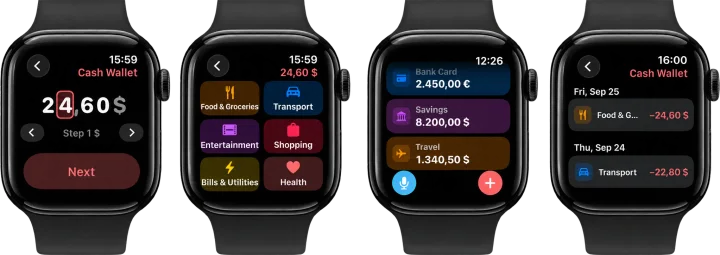
- Digital Crown. O valor é montado dígito por dígito, como ao ajustar um timer. Um dígito fica destacado, girar a Coroa muda esse dígito, e você passa para outro com as setas ou tocando nele. Enquanto o valor ainda está em zero, aparecem os três valores mais frequentes da conta, então o cafezinho de sempre costuma ser um único toque.
- Teclado. Prefere digitar? O botão no canto superior direito troca para um teclado estilo calculadora, e o Cashful lembra a sua escolha para a próxima vez.
Nos relógios compatíveis com o gesto de Toque Duplo, um toque duplo confirma Avançar e Salvar, então dá para concluir um lançamento com uma mão só.
Escolha uma categoria e uma conta
Depois do valor, o Cashful mostra uma grade com as suas seis categorias de despesa mais usadas. Um toque em uma categoria salva a despesa. Se a que você precisa não estiver lá, toque em Todas as categorias para ver a lista completa. A grade acompanha os seus próprios hábitos.
A tela principal mostra no topo o saldo total e os gastos deste mês, seguidos de todas as suas contas em uma única lista. Toque em uma conta para ver o histórico recente e adicionar uma despesa a ela. Na tela principal, + e o microfone usam a última conta que você usou.
Cada conta mantém a própria moeda, então uma despesa adicionada a uma conta em reais é informada em reais, e uma adicionada a um cartão em dólares, em dólares.
Ainda mais rápido: widgets no mostrador, Pilha Inteligente, Central de Controle e botão de Ação
- Widgets no mostrador: Adicionar despesa abre a entrada pela Coroa, Despesa por voz inicia o ditado, Saldo da conta mostra uma conta que você escolher e adiciona uma despesa a ela com um toque, e Saldo total mostra o seu saldo com os gastos deste mês.
- Pilha Inteligente: no watchOS 26, um cartão Despesa aqui pode aparecer quando você está em um café, restaurante, loja, farmácia ou posto de gasolina, deixando o registro a um toque na hora de pagar. O próprio Cashful não recebe a sua localização.
- Central de Controle e botão de Ação: no watchOS 26, Adicionar despesa e Despesa por voz também estão disponíveis como controles, e no Apple Watch Ultra você pode atribuir um deles ao botão de Ação.
No iPhone, a mesma ideia funciona com o Toque Traseiro: toque duas vezes na parte de trás do celular e uma nova despesa se abre.
Onde ficam os dados
O seu iPhone é a fonte principal. Ele envia ao relógio uma cópia compacta das suas contas, saldos, categorias e lançamentos recentes, e o relógio continua mostrando essa cópia quando o celular está longe.
Uma despesa adicionada no relógio é salva no relógio na hora e aparece no histórico com uma pequena marca de sincronização. Depois, o relógio passa a despesa para o iPhone: imediatamente, se o celular estiver por perto, ou mais tarde, assim que os dois se reconectarem. O iPhone salva cada lançamento uma única vez, então uma nova tentativa nunca cria duplicata. A partir daí, a despesa fica no seu histórico normal e, se você usa a sincronização pelo iCloud, no seu próprio iCloud e no seu iPad.
A voz é o único método que precisa de internet, porque a frase é lida pelo servidor do Cashful para preencher o valor, a categoria e a conta. A Coroa e o teclado funcionam sem conexão. Em nenhum momento existe conexão com o banco.
O que fica no iPhone
O relógio foi feito para uma tarefa: registrar despesas rápido. Algumas coisas funcionam melhor em uma tela maior e ficam no app do iPhone:
- Receitas e transferências entre contas. O relógio registra apenas despesas.
- Editar ou excluir lançamentos e gerenciar contas e categorias.
- Análises e gráficos.
- Leitura de nota fiscal. Veja como ler nota fiscal no controle de gastos.
- ChatGPT e IA, a exportação do Pro para analisar gastos com o ChatGPT.
Tudo o que você registra pelo pulso está esperando lá, no app Cashful para iPhone.
Perguntas
O app do Cashful para Apple Watch é grátis?
Sim. O app para o relógio vem incluído no Cashful e é grátis para todos, sem precisar da assinatura Pro. Ele é instalado junto com o app do iPhone.
Posso adicionar uma despesa quando o iPhone não está por perto?
Sim, com a Digital Crown ou com o teclado. A despesa é salva no relógio na hora e enviada ao iPhone assim que os dois se reconectarem. A entrada por voz precisa de internet, por Wi-Fi, por um relógio com rede celular ou pelo iPhone emparelhado, porque a frase é lida online.
Quais modelos de Apple Watch e versões do watchOS funcionam?
Qualquer Apple Watch com watchOS 10 ou posterior, emparelhado com um iPhone que tenha o Cashful instalado. O cartão da Pilha Inteligente e os controles da Central de Controle e do botão de Ação precisam do watchOS 26, e o botão de Ação está disponível no Apple Watch Ultra.

Baixe o Cashful para iPhone e registre o seu próximo gasto pelo pulso, com o app do relógio incluído de graça.
Baixar o Cashful