Как записывать расходы на Apple Watch
Обновлено
Проще всего записать расход сразу после оплаты, а часы и так у вас на запястье. Рассказываем, как вести учёт расходов на Apple Watch с Cashful, приложением для учёта расходов на iPhone, в которое входит бесплатное приложение для часов.
Зачем записывать расходы с запястья
Большинство записей пропускают не нарочно. Вы платите на кассе, телефон лежит в сумке или заднем кармане, и пока вы его достаёте, момент уже упущен. А через час не вспомнить: кофе стоил 250 или 280 рублей?
Часы убирают этот шаг. Вы поднимаете запястье, вводите сумму и категорию и заканчиваете раньше, чем карта вернётся в кошелёк. Записи, сделанные на месте, сохраняют бюджет точным.
Как установить Cashful на Apple Watch
Приложение для часов входит в Cashful и бесплатно для всех, подписка Pro не нужна. Оно устанавливается вместе с приложением для iPhone. Если оно не появилось на часах автоматически, откройте приложение Watch на iPhone, найдите Cashful в разделе «Доступные приложения» и нажмите «Установить».
- Требования: Apple Watch с watchOS 10 или новее в паре с iPhone, на котором установлен Cashful.
- Ничего не нужно настраивать дважды: счета, балансы и категории приходят с iPhone. Откройте Cashful на iPhone один раз, и часы их получат.
- Ваш язык: приложение для часов работает на тех же 13 языках, что и приложение для iPhone.
Три способа ввести сумму: голос, колёсико Digital Crown, клавиатура
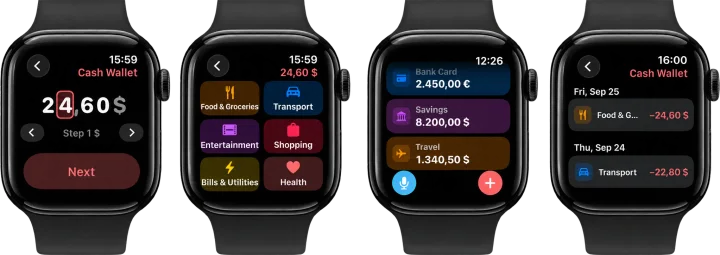
Нажмите + или микрофон внизу главного экрана либо сначала откройте счёт, чтобы расход сразу попал на него.
- Голос. Нажмите на микрофон и скажите, например, «Обед 640, карта». Cashful распознает в фразе сумму, категорию и счёт и покажет карточку для проверки. Нажмите «Сохранить» или поправьте сумму колёсиком, если что-то не так. Если вы уже пользуетесь учётом расходов голосом на iPhone, здесь всё работает так же.
- Колёсико Digital Crown. Сумма набирается по одной цифре, как при установке таймера. Одна цифра подсвечена, поворот колёсика меняет её, а к другой цифре можно перейти стрелками или касанием. Пока сумма равна нулю, показываются три самые частые суммы по этому счёту, поэтому обычный кофе часто записывается одним касанием.
- Клавиатура. Удобнее печатать? Кнопка в правом верхнем углу переключает на клавиатуру в стиле калькулятора, и Cashful запомнит ваш выбор на следующий раз.
На часах с поддержкой жеста «Двойное касание» двойное касание подтверждает «Далее» и «Сохранить», так что запись можно закончить одной рукой.
Выберите категорию и счёт
После суммы Cashful показывает сетку из шести ваших самых частых категорий расходов. Одно касание категории сохраняет расход. Если нужной категории там нет, нажмите «Все категории», чтобы открыть полный список. Сетка подстраивается под ваши привычки.
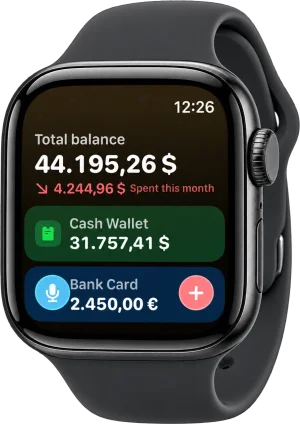
Вверху главного экрана показаны общий баланс и расходы за текущий месяц, а под ними все ваши счета одним списком. Коснитесь счёта, чтобы увидеть его недавнюю историю и добавить на него расход. На главном экране + и микрофон используют счёт, на который вы записывали в последний раз.
У каждого счёта своя валюта, поэтому расход на счёт в евро вводится в евро, а по долларовой карте в долларах.
Ещё быстрее: виджеты на циферблате, Смарт-стопка, Пункт управления и кнопка «Действие»
- Виджеты на циферблате: «Добавить расход» открывает ввод колёсиком, «Расход голосом» запускает диктовку, «Баланс счёта» показывает один выбранный вами счёт и добавляет на него расход одним касанием, а «Общий баланс» показывает баланс вместе с расходами за текущий месяц.
- Смарт-стопка: в watchOS 26 может появляться карточка «Трата здесь», когда вы в кафе, ресторане, магазине, аптеке или на заправке, так что в момент оплаты запись отделяет одно касание. Сам Cashful ваше местоположение не получает.
- Пункт управления и кнопка «Действие»: в watchOS 26 «Добавить расход» и «Расход голосом» доступны и как элементы управления, а на Apple Watch Ultra одно из них можно назначить на кнопку «Действие».
На iPhone та же идея работает через «Касание задней панели»: дважды коснитесь задней панели телефона, и откроется новый расход.
Где хранятся данные
Основная копия данных находится на вашем iPhone. Он отправляет на часы компактную копию ваших счетов, балансов, категорий и последних записей, и часы продолжают показывать её, когда телефона нет рядом.
Расход, добавленный на часах, сразу сохраняется на часах и появляется в их истории с маленькой отметкой синхронизации. Затем часы передают его на iPhone: сразу, если телефон рядом, или позже, как только связь восстановится. iPhone сохраняет каждую запись ровно один раз, поэтому повторная отправка никогда не создаёт дубликат. Дальше расход находится в вашей обычной истории и, если вы пользуетесь синхронизацией iCloud, в вашем личном iCloud и на iPad.
Интернет нужен только для голосового ввода, потому что фразу читает сервер Cashful, чтобы заполнить сумму, категорию и счёт. Колёсико и клавиатура работают без подключения. Банк не подключается ни на одном этапе.
Что остаётся на iPhone
Часы созданы для одной задачи: быстро записывать расходы. Некоторые вещи удобнее на большом экране и остаются в приложении для iPhone:
- Доходы и переводы между счетами. На часах записываются только расходы.
- Редактирование и удаление записей, управление счетами и категориями.
- Аналитика и графики.
- Сканирование чеков. Читайте, как сканировать чеки в приложение для учёта расходов.
- «ChatGPT и ИИ», выгрузка в Pro для анализа расходов с помощью ChatGPT.
Всё, что вы записали на запястье, ждёт вас в приложении Cashful для iPhone.
Вопросы
Приложение Cashful для Apple Watch бесплатное?
Да. Приложение для часов входит в Cashful и бесплатно для всех, подписка Pro не нужна. Оно устанавливается вместе с приложением для iPhone.
Можно ли добавить расход, когда iPhone нет рядом?
Да, колёсиком Digital Crown или на клавиатуре. Расход сразу сохраняется на часах и отправляется на iPhone, как только связь восстановится. Для голосового ввода нужен интернет через Wi-Fi, сотовую связь часов или сопряжённый iPhone, потому что фраза распознаётся онлайн.
Какие модели Apple Watch и версии watchOS поддерживаются?
Любые Apple Watch с watchOS 10 или новее в паре с iPhone, на котором установлен Cashful. Для карточки в Смарт-стопке, элементов Пункта управления и кнопки «Действие» нужна watchOS 26, а кнопка «Действие» есть на Apple Watch Ultra.

Скачайте Cashful для iPhone и запишите следующий расход с запястья: приложение для часов входит бесплатно.
Скачать Cashful