Як записувати витрати на Apple Watch
Оновлено
Найпростіше записати витрату одразу після оплати, а годинник і так у вас на зап’ясті. Розповідаємо, як вести облік витрат на Apple Watch з Cashful, застосунком для обліку витрат на iPhone, до якого входить безкоштовний застосунок для годинника.
Навіщо записувати витрати із зап’ястя
Більшість записів пропускають не навмисно. Ви платите на касі, телефон лежить у сумці чи задній кишені, і поки ви його дістаєте, момент уже втрачено. А за годину не згадати: кава коштувала 60 чи 75 гривень?
Годинник прибирає цей крок. Ви піднімаєте зап’ястя, вводите суму й категорію і закінчуєте раніше, ніж картка повернеться в гаманець. Записи, зроблені на місці, тримають бюджет точним.
Як установити Cashful на Apple Watch
Застосунок для годинника входить у Cashful і безкоштовний для всіх, підписка Pro не потрібна. Він установлюється разом із застосунком для iPhone. Якщо він не з’явився на годиннику автоматично, відкрийте застосунок Watch на iPhone, знайдіть Cashful у розділі «Доступні застосунки» й торкніться «Установити».
- Вимоги: Apple Watch з watchOS 10 або новішою в парі з iPhone, на якому встановлено Cashful.
- Нічого не треба налаштовувати двічі: рахунки, баланси й категорії надходять з iPhone. Відкрийте Cashful на iPhone один раз, і годинник їх отримає.
- Ваша мова: застосунок для годинника працює тими самими 13 мовами, що й застосунок для iPhone.
Три способи ввести суму: голос, коліщатко Digital Crown, клавіатура
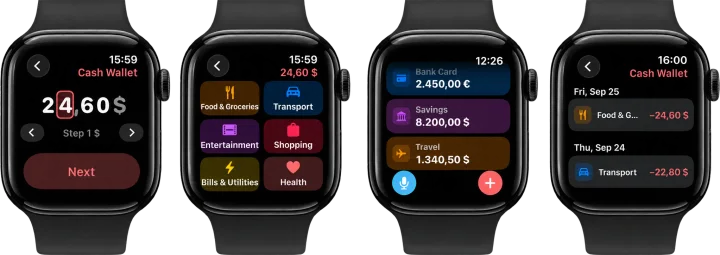
Торкніться + або мікрофона внизу головного екрана чи спершу відкрийте рахунок, щоб витрата одразу потрапила на нього.
- Голос. Торкніться мікрофона й скажіть, наприклад, «Обід 240, картка». Cashful розпізнає у фразі суму, категорію та рахунок і покаже картку для перевірки. Торкніться «Зберегти» або виправте суму коліщатком, якщо щось не так. Якщо ви вже користуєтеся обліком витрат голосом на iPhone, тут усе працює так само.
- Коліщатко Digital Crown. Сума набирається по одній цифрі, як під час встановлення таймера. Одна цифра підсвічена, поворот коліщатка змінює її, а до іншої цифри можна перейти стрілками або дотиком. Поки сума дорівнює нулю, показуються три найчастіші суми за цим рахунком, тож звичайну каву часто записують одним дотиком.
- Клавіатура. Зручніше друкувати? Кнопка у верхньому правому куті перемикає на клавіатуру в стилі калькулятора, і Cashful запам’ятає ваш вибір наступного разу.
На годинниках, що підтримують жест «Подвійний дотик», подвійний дотик підтверджує «Далі» та «Зберегти», тож запис можна завершити однією рукою.
Оберіть категорію й рахунок
Після суми Cashful показує сітку із шести ваших найчастіших категорій витрат. Один дотик до категорії зберігає витрату. Якщо потрібної категорії там немає, торкніться «Усі категорії», щоб відкрити повний список. Сітка підлаштовується під ваші звички.
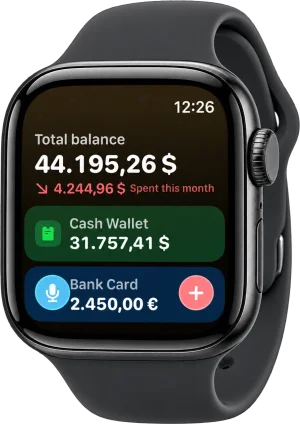
Угорі головного екрана показано загальний баланс і витрати за поточний місяць, а під ними всі ваші рахунки одним списком. Торкніться рахунку, щоб побачити його нещодавню історію й додати на нього витрату. На головному екрані + і мікрофон використовують рахунок, на який ви записували востаннє.
Кожен рахунок має власну валюту, тож витрата на рахунок у євро вводиться в євро, а за доларовою карткою в доларах.
Ще швидше: віджети на циферблаті, Смарт-стос, Центр керування й кнопка «Дія»
- Віджети на циферблаті: «Додати витрату» відкриває введення коліщатком, «Витрата голосом» запускає диктування, «Баланс рахунку» показує один обраний вами рахунок і додає на нього витрату одним дотиком, а «Загальний баланс» показує баланс разом із витратами за поточний місяць.
- Смарт-стос: у watchOS 26 може з’являтися картка «Витрата тут», коли ви в кафе, ресторані, магазині, аптеці чи на заправці, тож у момент оплати запис відділяє один дотик. Сам Cashful ваше місцезнаходження не отримує.
- Центр керування й кнопка «Дія»: у watchOS 26 «Додати витрату» та «Витрата голосом» доступні й як елементи керування, а на Apple Watch Ultra один із них можна призначити на кнопку «Дія».
На iPhone та сама ідея працює через дотик до задньої панелі: двічі торкніться задньої панелі телефона, і відкриється нова витрата.
Де зберігаються дані
Основна копія даних зберігається на вашому iPhone. Він надсилає на годинник компактну копію ваших рахунків, балансів, категорій і останніх записів, і годинник продовжує показувати її, коли телефона немає поруч.
Витрата, додана на годиннику, одразу зберігається на годиннику й з’являється в його історії з маленькою позначкою синхронізації. Потім годинник передає її на iPhone: одразу, якщо телефон поруч, або пізніше, щойно зв’язок відновиться. iPhone зберігає кожен запис рівно один раз, тож повторне надсилання ніколи не створює дубліката. Далі витрата є у вашій звичайній історії та, якщо ви користуєтеся синхронізацією iCloud, у вашому власному iCloud і на iPad.
Інтернет потрібен лише для голосового введення, бо фразу читає сервер Cashful, щоб заповнити суму, категорію та рахунок. Коліщатко й клавіатура працюють без з’єднання. Банк не підключається на жодному етапі.
Що залишається на iPhone
Годинник створено для одного завдання: швидко записувати витрати. Деякі речі зручніші на великому екрані й залишаються в застосунку для iPhone:
- Доходи й перекази між рахунками. На годиннику записуються лише витрати.
- Редагування й видалення записів, керування рахунками та категоріями.
- Аналітика й графіки.
- Сканування чеків. Читайте, як сканувати чеки в застосунок для обліку витрат.
- «ChatGPT і ШІ», вивантаження в Pro для аналізу витрат за допомогою ChatGPT.
Усе, що ви записали на зап’ясті, чекає на вас у застосунку Cashful для iPhone.
Питання
Застосунок Cashful для Apple Watch безкоштовний?
Так. Застосунок для годинника входить у Cashful і безкоштовний для всіх, підписка Pro не потрібна. Він установлюється разом із застосунком для iPhone.
Чи можна додати витрату, коли iPhone немає поруч?
Так, коліщатком Digital Crown або на клавіатурі. Витрата одразу зберігається на годиннику й надсилається на iPhone, щойно зв’язок відновиться. Для голосового введення потрібен інтернет через Wi-Fi, стільниковий зв’язок годинника або спарений iPhone, бо фраза розпізнається онлайн.
Які моделі Apple Watch і версії watchOS підтримуються?
Будь-які Apple Watch з watchOS 10 або новішою в парі з iPhone, на якому встановлено Cashful. Для картки в Смарт-стосі, елементів Центру керування й кнопки «Дія» потрібна watchOS 26, а кнопка «Дія» є на Apple Watch Ultra.

Завантажте Cashful для iPhone і запишіть наступну витрату із зап’ястя: застосунок для годинника входить безкоштовно.
Завантажити Cashful